
Neues iPad einrichten
Installation des neues Gerätes
Die Installation ist in dieser Anleitung beschrieben. Jamf-Benutzer und Passwort sind Eure bisherigen Daten (JOGLxxx). Zum Schluss müsst Ihr euch mit der verwalteten Apple-ID () beim iPad anmelden. Falls Ihr euer Passwort vergessen habt, wendet euch an die IT-Administration.
Privat Installierte Apps laden
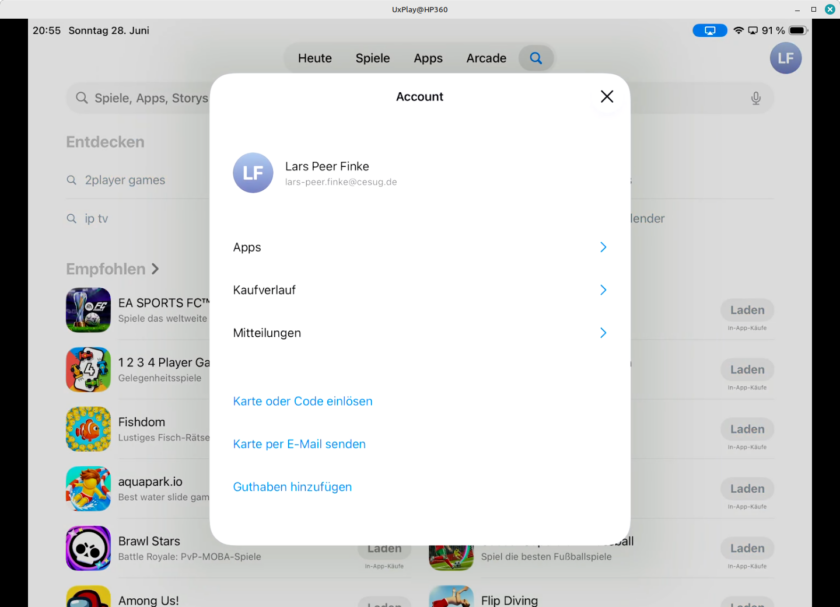
Meldet Euch im AppStore von der verwalteten AppleId ab und mit eurer privaten AppleId an: https://it-service.kshb.de/faq/faq/wie-kann-ich/apps-installieren/
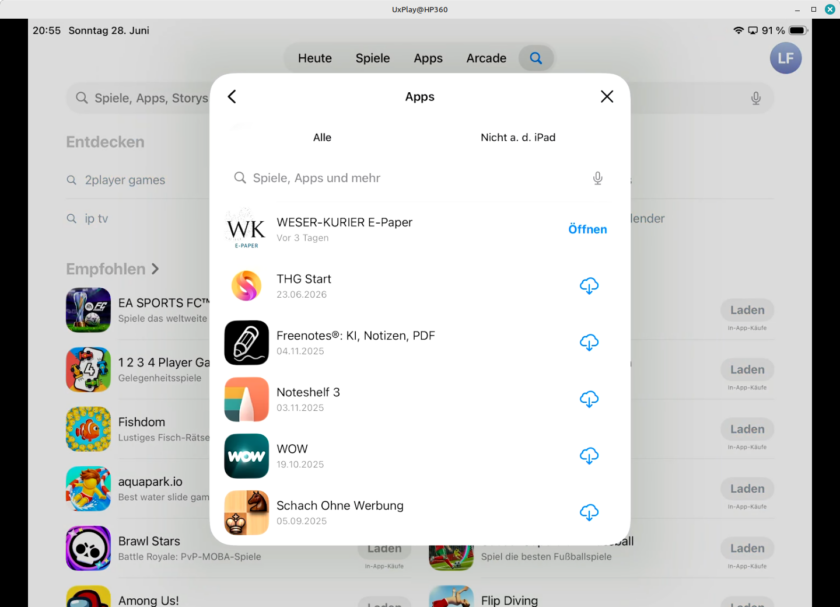
Unter Eurem Account findet Ihr Eure privat geladenen Apps. Diese könnt Ihr über das Wolken Symbol laden.
Anmelden bei Iserv
Meldet Euch bei der Iserv App an und schaltet das direkte Speichern von Daten auf Iserv frei. Öffnet die Dateien-App und aktiviert im linken Fenster unter Speicherorte „Iserv“.
Daten von Teachertool übertragen
Datenbank unter Iserv sichern (empfohlene Methode)
siehe: https://it-service.kshb.de/faq/apps/abisz/teachertool-6/
Falls Ihr die Daten nicht unter Iserv speichert:
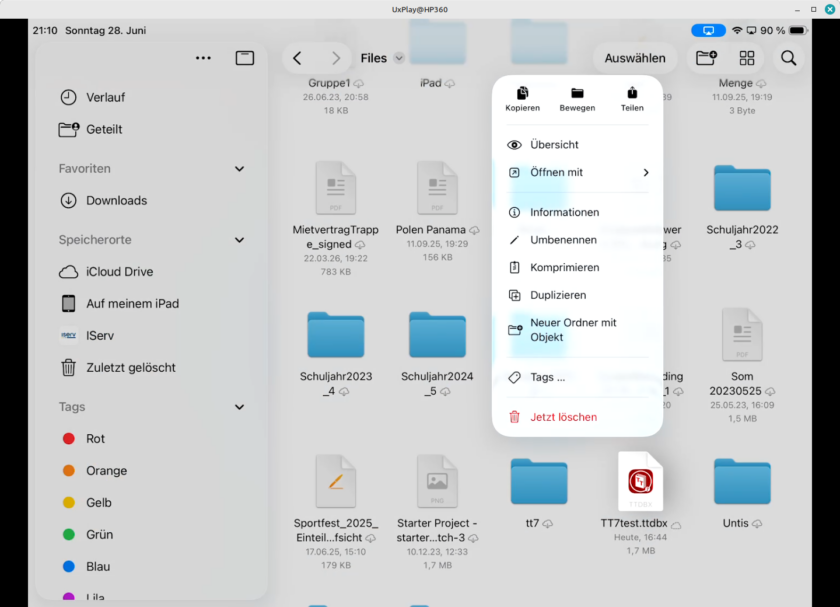
- Daten vom alten iPad sichern: geht im TT7 auf die Ablage und Datenbank teilen. Sichert die Datenbank auf Eurem eigenen Bereich in iServ!
- Geht auf die Dateien App und kopiert die abgespeicherte Datenbank aus eurem Iserv in den Bereich „Auf meinem iPad / TeacherTool7 „
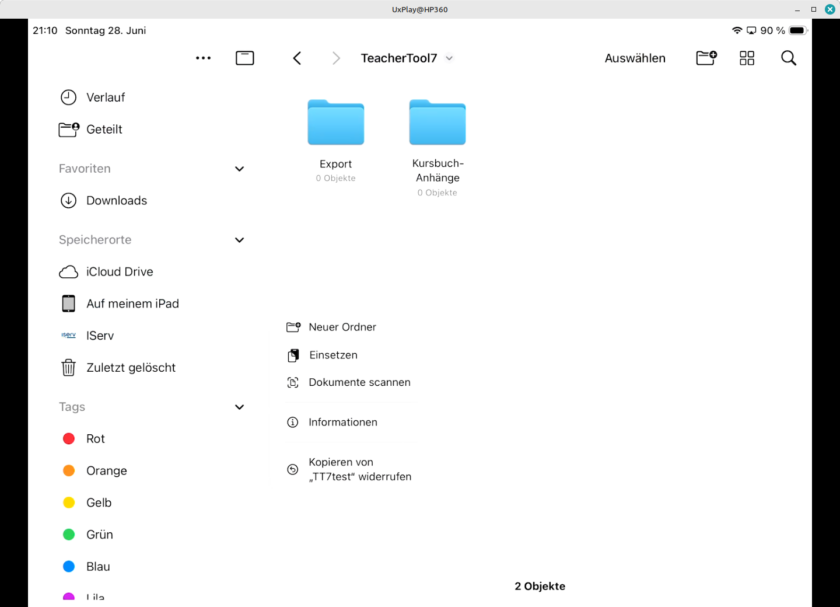
- Beim ersten Mal Öffnen von TeacherTool 7 kann die Datenbank automatisch importiert werden.
Überprüfen und altes iPad zurücksetzen
Überprüft, ob alle relevanten Daten auf eurem neuen Gerät da sind. Zur Sicherheit solltet ihr wichtige Daten immer auf Iserv sichern! Anschließend kann das alte iPad zurückgesetzt werden Einstellungen – Allgemein – iPad übertragen/zurücksetzen – Alle Inhalte & Einstellungen löschen